

Il y a un moment qui dure à peu près une seconde. C’est celui où quelqu’un ouvre une page de son propre site pour y corriger un mot, et où sa main s’arrête juste au-dessus du clavier.
Cette hésitation ne vient pas d’un défaut d’explication. La plupart des professionnels qui vendent des sites WordPress forment leurs clients, montrent où l’on clique et où l’on enregistre, et le font sérieusement. Seulement une démonstration s’attarde rarement sur tout ce qu’on ne risque pas, et c’est cette liste qui manque au moment de se retrouver seul devant la page.
Peut-on casser son site WordPress en modifiant un texte, et que se passe-t-il, concrètement, lorsque quelque chose déraille ?
Oui, on peut casser des choses sur son site, et ce que vous enregistrez part en ligne aussitôt. Mais changer un texte tout simple, un titre ou un paragraphe, ne fait pas partie des gestes qui cassent. Tout au plus, il déséquilibre la mise en page, et cela se voit tout de suite.
Les sites que je construis tournent sur WordPress, c’est le socle de mon travail de web designer. Ce qui suit s’appuie sur la documentation que l’équipe de WordPress publie sur son propre fonctionnement. Cette documentation recense de vraies pannes et dit jusqu’où protège un verrouillage. Reste la seule chose que vous puissiez réellement dérégler en écrivant.
Que risquez-vous vraiment en modifiant un texte ?
En modifiant un texte, vous risquez surtout de dérégler la mise en page, par exemple avec un titre qui s’allonge et décale tout ce qui le suit. Le pire qui puisse en sortir est un affichage qui ne vous plaît pas, et il se répare en rouvrant la page. Votre site reste en ligne, et WordPress conserve par défaut les versions précédentes de la page, qu’on remet en place en quelques clics.
C’est une réponse décevante… et elle a l’avantage d’être exacte. La peur qu’elle vient contredire est bien plus grosse que ce qu’elle recouvre, parce qu’elle met dans le même sac le texte qu’on corrige et les quelques gestes qui, eux, touchent à la mécanique du site.
La seule chose qu’un texte peut abîmer
Ce qu’un texte peut réellement dérégler, c’est l’équilibre de la page, s’il est beaucoup plus long que ce que le design avait prévu. Même le verrouillage d’une page, qui fige sa structure, n’empêche pas cela, puisque le texte reste modifiable dans toute sa longueur.
Rien n’est cassé, aucune alerte ne s’affiche, le site répond parfaitement… et la page a soudain l’air d’avoir pris l’eau.
Pourquoi une phrase a une longueur prévue
Une mise en page réserve à chaque texte une place calculée, et cette place a été dessinée à partir du texte que vous aviez fourni. Un titre pensé pour cinq mots tient sur une ligne et respire. Le même titre à quinze mots en occupe quatre, pousse ce qui se trouve dessous, déséquilibre la colonne voisine et finit par toucher l’image qui l’accompagnait.
Dans l’édition, on appelle cela le calibrage. Un texte se mesure avant d’entrer dans son emplacement, parce qu’un emplacement ne s’étire pas. Le web étire un peu, il pousse le reste vers le bas, mais il ne fait pas de miracle.
C’est sur téléphone que le déséquilibre se voit en premier, et c’est là qu’il coûte le plus cher, dès qu’une bonne part de vos visiteurs arrive par là, ce que les statistiques de votre site vous diront. La colonne y est bien plus étroite, et un titre qui tenait sur deux lignes sur votre ordinateur peut en prendre six… et le bouton que vous vouliez mettre en avant descend hors de l’écran.
Rien de tout cela n’est propre à WordPress, et vous retrouveriez la même contrainte sur n’importe quelle technologie. La bonne nouvelle… personne n’a besoin d’intervenir pour réparer ce déséquilibre, et rien n’a été perdu en chemin.

Le même bloc, avec le titre prévu au moment de la conception, puis avec un titre trois fois plus long. Rien n’est cassé dans les deux cas, et une seule des deux pages donne envie de lire la suite.
Comment savoir combien vous pouvez écrire ?
Le texte déjà en place donne la mesure, et rester dans son ordre de grandeur suffit. C’est le seul repère nécessaire, et il ne demande aucune compétence particulière.
Un titre de six mots se remplace confortablement par un titre de quatre à huit mots. Un paragraphe de quatre lignes accepte sans broncher d’en faire trois ou cinq. Ce qui déraille, c’est le rapport du simple au triple, et il se repère à l’œil nu avant même d’enregistrer.
Un coup d’œil au téléphone après une modification un peu longue règle la question en trente secondes. C’est le contrôle le plus rentable que je connaisse, et il ne coûte rien.
Reste le cas où vous avez vraiment beaucoup plus à dire qu’à l’origine. La page a alors besoin d’une section supplémentaire, ce qui se dessine. Faire entrer trois paragraphes dans l’emplacement d’un slogan revient à demander à une mise en page un travail pour lequel elle n’a pas été conçue.
Avant une modification importante, une copie du texte existant, collée dans un fichier sur votre ordinateur, ajoute un filet qui ne dépend de rien d’autre que de vous. Trente secondes de précaution, presque jamais utiles, et une liberté de manœuvre complète le jour où elles le deviennent.
Qu’est-ce qui peut casser son site WordPress ?
Un site WordPress se casse de deux façons, par une panne technique ou par un geste fait à la main, dans l’éditeur ou dans le tableau de bord, et changer un texte tout simple n’appartient à aucune des deux. Les pannes ont leur liste officielle, et les gestes se comptent sur les doigts d’une main.
La documentation d’administration de WordPress consacre onze rubriques aux erreurs courantes, de l’écran blanc au site resté coincé en mode maintenance, dans une page mise à jour le 14 octobre 2026. Aucune ne s’intitule « le propriétaire a modifié un texte et cassé sa mise en page ».
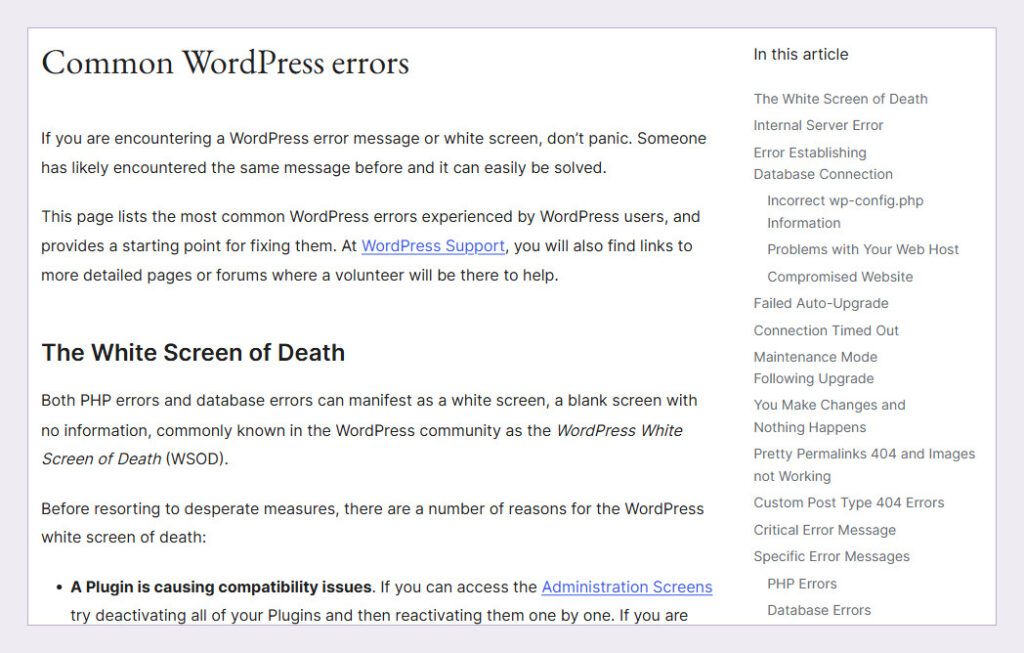
Quant aux gestes, aucun ne consiste à taper du texte dans une page. La plupart touchent aux blocs, ces briques dont chaque page est faite, un paragraphe ou une image par exemple. Les voici, du plus anodin au plus lourd de conséquences.
- Coller depuis un traitement de texte. WordPress convertit en blocs ce qu’il reconnaît et retire le reste de la mise en forme, ce qu’il documente en une phrase. Rien n’est abîmé, seulement votre texte peut perdre une partie de son habillage. Un détour par le Bloc-notes et un fichier .txt (le plus austère des formats, et le plus sûr pour l’occasion), ou un collage sans mise en forme, évite la question.
- Supprimer ou déplacer un bloc par mégarde. Le texte que vous vouliez corriger part avec son bloc (un clic de trop suffit), ou la page se retrouve dans le désordre, et c’est ce qui s’affiche dès que vous enregistrez. C’est précisément le geste qu’un verrouillage écarte.
- Retoucher le code d’une page à la main. Selon WordPress, un code de bloc retouché au point de ne plus être reconnu est l’une des deux causes les plus courantes d’un bloc que l’éditeur signale comme invalide, et la seule qui puisse dépendre de vous. Tant qu’on modifie le texte dans l’éditeur visuel, c’est WordPress qui écrit le code du bloc.
- Désactiver une extension sans savoir ce qu’elle fabrique. C’est le seul geste de cette liste capable de faire disparaître quelque chose de votre site public sans que vous ayez touché à la page.
Le dernier cache la vraie mécanique du site cassé. Certains blocs gardent leur contenu dans la page, un encadré ou un bouton par exemple, et survivent à la disparition de l’extension qui les fournissait, quitte à perdre une partie de leur mise en forme. D’autres ne gardent rien, parce que leur contenu est fabriqué à chaque affichage, comme un formulaire fourni par une extension. Retirez le programme qui le fabrique et, à moins que son auteur ait prévu une copie de secours, la section s’efface, proprement, sans message.
Attention
Désactiver une extension depuis le tableau de bord paraît anodin, et pourtant une section entière peut quitter le site public sans que la page ait été touchée, et sans le moindre message d’erreur. Une question posée avant coûte beaucoup moins cher qu’une section retrouvée par hasard trois semaines plus tard.
Qu’est-ce qui vous protège, et comment revenir en arrière ?
Un verrouillage vous évite le faux mouvement, et les révisions de WordPress réparent ce qui a été enregistré dans la page en remettant la version d’avant. Ni l’un ni l’autre ne vous coûte une extension de plus.
Le verrouillage empêche de déplacer, de supprimer ou de recomposer les blocs d’une page, tout en laissant leur contenu modifiable. C’est un mécanisme officiel, en place bloc par bloc depuis janvier 2022 et WordPress 5.9, et un bloc verrouillé affiche un petit cadenas dans sa barre d’outils.
Sa forme la plus protectrice, dite « contenu seul », ne laisse la main que sur le texte et les médias (images/photos). Pour une page entière, elle ne s’active pas depuis l’interface. La documentation le note en une ligne, ce verrouillage-là se pose dans le code. Si personne n’est allé l’écrire pour vous… elle n’est pas là.
Un administrateur peut lever un verrouillage. Si c’est votre rôle sur votre propre site, ce pouvoir est aussi le vôtre. Un verrouillage rend donc l’accident improbable sans le rendre impossible.
Et ce n’est pas grave. Un cadre d’édition sert à écarter le geste involontaire, celui qui déplace un bloc en voulant corriger un mot, et c’est tout ce qu’on lui demande. Pour le reste, il y a les révisions.
Les révisions, le filet que WordPress tend tout seul
« Le système de révisions de WordPress conserve une trace de chaque brouillon enregistré et de chaque mise à jour publiée. »
WordPress, Revisions, mise à jour du 28 septembre 2026
Par défaut, le titre et le contenu de chaque version restent donc disponibles. Dans la colonne des réglages de la page, le nombre affiché à côté des révisions ouvre leur historique, et un bouton y restaure la version que vous voulez. Le texte d’avant revient à sa place, comme si de rien n’était. Même les sauvegardes automatiques, celles qui mettent votre travail à l’abri si votre navigateur se ferme en route, « n’écrasent pas le contenu publié », précise sa documentation.
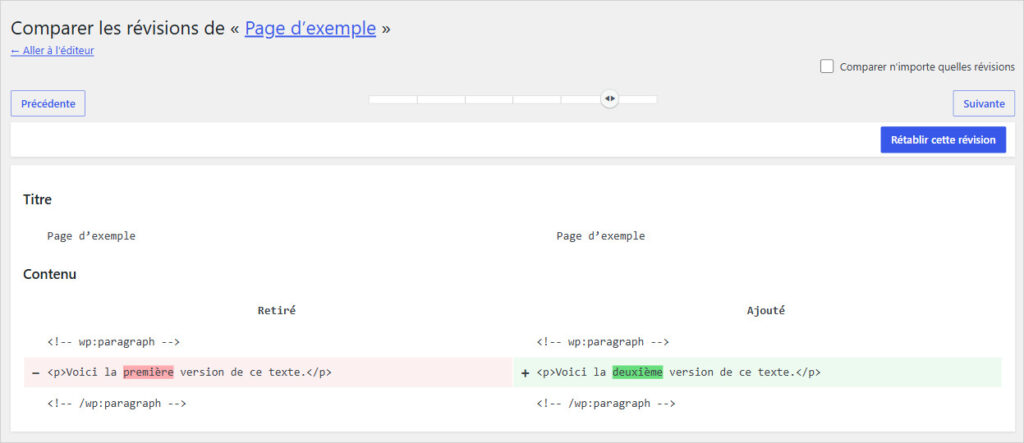
Une extension désactivée échappe à ce filet, puisqu’elle ne touche pas au contenu de la page. C’est en la réactivant qu’on retrouve, le plus souvent, la section disparue.
| Ce que vous faites | Ce qui se passe en ligne | Comment réparer |
|---|---|---|
| Changer un texte tout simple | Rien de cassé, au pire une mise en page déséquilibrée | Raccourcir, ou restaurer la version d’avant |
| Coller depuis un traitement de texte | Une mise en forme appauvrie | Recoller depuis le Bloc-notes, puis remettre le gras dans l’éditeur |
| Supprimer ou déplacer un bloc | Une section en moins, ou une page en désordre | Annuler avant d’enregistrer, sinon restaurer la version d’avant |
| Retoucher le code d’un bloc | La page telle que votre code la décrit, et une alerte dans l’éditeur | Restaurer la version d’avant |
| Désactiver une extension | Une section qui peut disparaître sans message | Réactiver l’extension |
La peur coûte plus cher que le risque
Ce qui coûte vraiment cher à un propriétaire, c’est le texte qu’il n’ose pas changer. Un texte resté faux pendant six mois. Un événement annoncé trois semaines après avoir eu lieu. Une faute d’orthographe que tout le monde lit et que personne ne corrige… parce que ça ne vaut pas un coup de téléphone.
Vous savez maintenant ce que vous risquez. Avec un texte tout simple, une mise en page déséquilibrée s’il dépasse largement la place prévue, réparable en dix secondes. Ailleurs, quatre gestes à connaître, dont un seul, la désactivation d’une extension, retire quelque chose de visible sans même toucher à la page. Et pour presque tout le reste, la version d’avant qui attend dans les révisions.
C’est une des raisons pour lesquelles je construis des sites dont le contenu et la mise en page ne dépendent d’aucune extension payante pour continuer d’exister, avec une prise en main prévue le jour de la livraison. Un cadre bien posé écarte le geste involontaire et rend la page moins intimidante. Un site que son propriétaire n’ose pas ouvrir vieillit toujours plus vite que les autres.
Reste la seconde d’hésitation du début, celle de votre main au-dessus du clavier. Je la crois bien plus coûteuse, en textes périmés et en annonces en retard, que toutes les mises en page déséquilibrées réunies. Le texte qui vous gêne peut changer aujourd’hui, et le site tiendra.
Questions fréquentes
Que faire si l’éditeur affiche « Le bloc contient du contenu invalide ou inattendu » ?
Rien dans l’urgence. Selon WordPress, ce message naît le plus souvent d’un défaut dans le bloc lui-même ou de son code retouché par vous ou par un outil extérieur, et un texte modifié dans l’éditeur visuel n’est ni l’un ni l’autre. Votre site public continue d’afficher la page telle qu’elle a été enregistrée, et aucune des options proposées ne s’applique sans qu’on la choisisse, si bien que le plus sûr est de n’en choisir aucune avant d’en parler à la personne qui gère votre site.
Que se passe-t-il si j’écris beaucoup plus de texte que la place prévue ?
La page se déséquilibre, surtout sur téléphone où les colonnes sont étroites. Rien n’est cassé et rien n’est perdu, la page se rouvre et le texte se raccourcit. Le repère le plus simple reste la longueur de ce que vous remplacez.
Le verrouillage d’une page peut-il être levé par erreur ?
Oui. La documentation de WordPress écrit qu’un administrateur peut déverrouiller un bloc, et qu’en mode contenu seul un bouton de la barre d’outils rend l’accès aux outils de design. Le verrouillage protège du clic de travers, et celui qui passe quand même se rattrape en restaurant une version précédente de la page, que WordPress garde par défaut dans ses révisions.
Mon site peut-il tomber en panne parce que j’ai modifié une page ?
Pas dans ce que recense WordPress. Sa liste officielle des erreurs courantes va de l’écran blanc à la mise à jour qui échoue, et aucune n’a pour cause une page modifiée. La seule qui parle de modifications renvoie au cache du navigateur.
Que devient ma mise en page si une extension est désactivée ?
Cela dépend du bloc. Celui dont le texte est enregistré dans la page reste visible, parfois moins bien habillé. Une section que l’extension fabrique à l’affichage, elle, disparaît du site public si son auteur n’a rien prévu d’autre. Réactiver l’extension la fait revenir, le plus souvent.
Sources
Les citations en anglais ont été traduites par Graph’Web Studio. Le texte d’origine est accessible via les liens.
Documentation officielle d’un éditeur
- WordPress, Block Locking API, mise à jour le 14 octobre 2026, relevée le 25 octobre 2026.
- WordPress, Edit and Save, mise à jour le 14 octobre 2026, relevée le 25 octobre 2026.
- WordPress, Data Flow and Data Format, documentation d’architecture, page mise à jour le 22 octobre 2026, relevée le 25 octobre 2026.
- WordPress, Common WordPress Errors, publié le 28 mars 2023, dernière modification le 14 octobre 2026, relevée le 25 octobre 2026.
- WordPress en Français, Options supplémentaires des blocs, mise à jour du 12 décembre 2025, relevée le 25 octobre 2026.
- WordPress, Make Core, Pattern Editing in WordPress 7.0, ramonopoly, 15 mars 2026.
- WordPress, WordPress Versions, dernière modification le 15 octobre 2026, relevée le 25 octobre 2026.
- WordPress, Make Core, Locking Blocks in WordPress 5.9, Marcus Kazmierczak, 8 janvier 2022.
- WordPress, @wordpress/blocks, référence du paquet, mise à jour le 20 octobre 2026, relevée le 25 octobre 2026.
- WordPress, Revisions, dernière modification le 28 septembre 2026, relevée le 25 octobre 2026.
- WordPress, WordPress Block Editor, dernière modification le 14 septembre 2026, relevée le 25 octobre 2026.
- WordPress, traduction française de WordPress, relevée le 25 octobre 2026.
Relevés de Graph’Web Studio
- graphwebstudio.com, lecture du code du cœur de WordPress sur la fonction d’affichage d’un bloc, 17 octobre 2026.

Ce sujet peut intéresser votre réseau ? Faites-le circuler.